
主题
数据图表:从 CSV 或 Excel 到可核对的科研图
打开科研绘图 → 数据图表工作台。这里适合已经有数值数据、需要制作比较、趋势、分布或关系图的情况。页面按四步组织:导入数据、选择图表、选择数据列、外观设置。
本篇用六行合成数据说明列映射,不将示例值作为研究结果。若只有概念描述,请使用科研示意图;若要逐对象手工画结构,请使用SVG 画布。
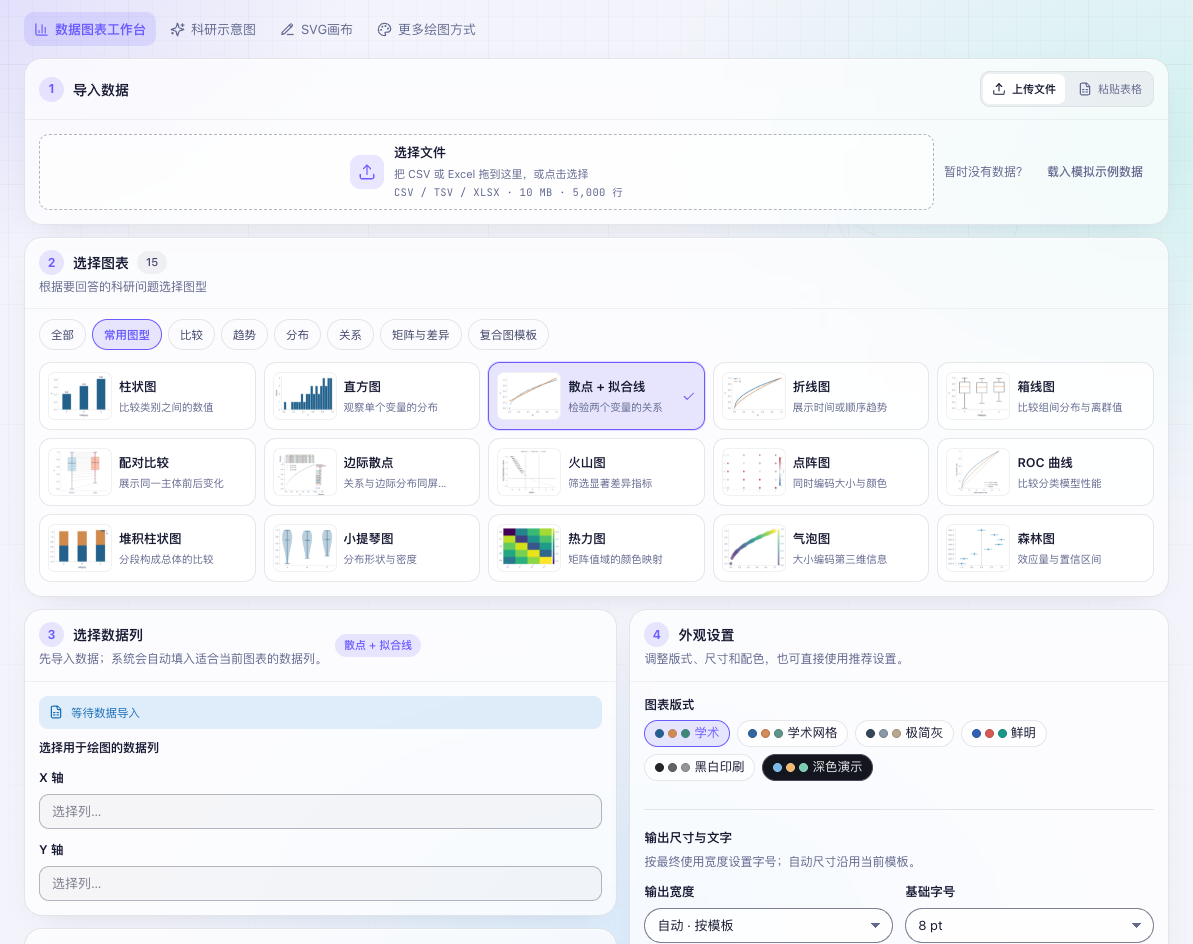
图 1 四步绘图工作台:先导入数据,再选择图型、数据列与外观。点击图片查看大图。
第一步:准备并导入表格
支持 CSV、TSV、XLSX,文件不超过 10 MB、5000 行。可以拖入文件,也可切换「粘贴表格」。不熟悉流程时,用「载入模拟示例数据」先认识界面;正式制图前再替换为自己的数据。
整理表格时,一列只表达一个变量,一行对应一次观测或一个明确的统计条目。第一行用可理解的列名,避免合并单元格、多个标题行、把数值与单位写在同一格。单位可以写在列名或后续轴标题中,但原始数值含义必须明确。
将下面内容保存为 guide-data.csv 即可练习。这是两组各三条合成观测,没有显著性或总体代表性含义。
csv
group,value
A,2
A,3
A,4
B,3
B,5
B,7上传后查看数据预览、列类型与缺失情况。group 应理解为类别,value 为数值;即使分组写成 1 和 2,也不能直接把它当连续测量值。工作簿有多个表或存在汇总行时,先确认实际选用的数据范围。
第二步:根据研究问题选择图型
先问“要表达什么”,再选择模板。不要先选一个视觉上复杂的模板,再强行调整数据适配。
| 想回答的问题 | 可考虑图型 | 输入需要满足什么 |
|---|---|---|
| 不同类别的数值有何差别 | 柱状图、堆积柱状图 | 类别与数值对应,说明是否汇总及堆积含义 |
| 随时间或顺序怎样变化 | 折线图 | 横轴有真实顺序;时间与采样间隔可解释 |
| 各组分布是否不同 | 箱线图、小提琴图、直方图 | 使用逐条观测;样本少时谨慎解读分布 |
| 两个变量有什么关系 | 散点、边际散点、气泡图 | 每行的变量属于同一观测;气泡第三变量含义明确 |
| 同一主体前后如何变化 | 配对比较 | 配对身份和时间条件正确,不能按无关行号凑对 |
| 效应及不确定性如何呈现 | 森林图 | 效应量与区间端点完整,区间计算方式已知 |
| 多变量矩阵或差异指标 | 热图、点阵图、火山图 | 数值矩阵、效应量或显著性字段满足对应图型条件 |
| 分类器在阈值变化下表现如何 | ROC 曲线 | 使用对应模型的真实评价数据,核对坐标与指标 |
本例可以选择箱线图认识分组与数值列的关系,但每组三个值不足以支持严肃的分布比较。正式研究应根据实际样本量决定是否同时展示每个观测点。
第三步:核对数据列与整理步骤
在「选择数据列」中逐一指定横轴、纵轴、分组及当前图型需要的字段。自动填入只减少操作,不代表系统已正确理解变量。改图型后再检查一次映射,尤其是配对、区间和多变量模板。
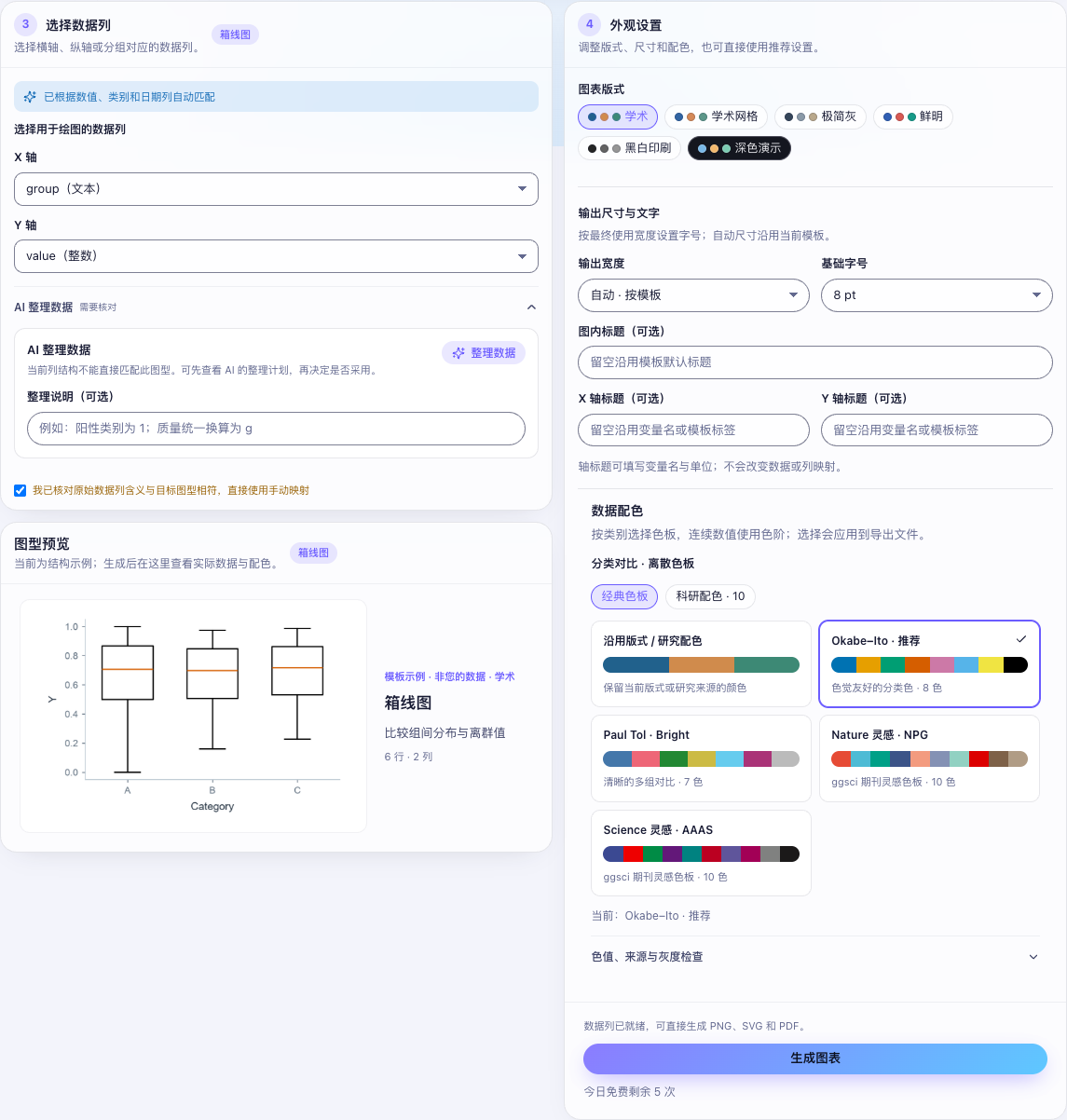
图 2 合成 CSV 的箱线图手动列映射;本例未运行自动推荐,左下为模板示例。点击图片查看大图。
如果页面提示不兼容,先看缺少的是列、类型还是结构。例如森林图需要区间字段,普通两列表格不能只改列名就得到合法置信区间。
若选择数据整理,先审核整理计划和预览,再应用。注意宽表转长表、单位换算、聚合以及缺失行处理是否改变了研究含义。需要确认的警告应逐项理解后再继续,不要为启用按钮直接跳过。
缺失值不等于零。 删除不完整行会改变样本量;填零会改变统计分布。任何这类选择都应在自己的分析记录中保留理由。图表工具不会替你确定正确的统计处理方案。
第四步:设置版式、尺寸与配色
右侧「外观设置」包括图表版式、输出尺寸、字号及配色。准备投稿时先按最终单栏或双栏宽度考虑可读性;准备演示时再选适合屏幕的尺寸。标题和坐标轴写清对象与单位。
分类色用于区分不同组,数值色阶用于表达大小或正负关系。两者不能互换:类别没有天然“更大”,而连续值需要让颜色变化与数值含义一致。使用灰度预览检查黑白打印时是否仍能靠线型、标记或明度辨认。
外观区的演示图只展示配色和样式,不是刚上传数据的正式结果。真正的数据图应在生成后查看。
第五步:生成、检查并导出
确认图型与必需列后点击生成,等待实际结果。按结果区可用入口下载 PNG、SVG 或 PDF;有进一步编辑或插入需求时再使用相应导出入口。修改数据、映射或外观后,需要重新生成,之前的图片不能代表新配置。
导出前按最终使用尺寸检查:轴与单位是否正确,类别顺序是否合理,图例是否遮挡数据,标签是否被裁切,误差线是否有明确定义,以及实际使用的样本量是否与处理记录一致。不要只检查颜色是否好看。
常见问题
生成按钮不可用。 先确认数据读取完成,再核对必需列、图型兼容性及待确认的整理警告。
数值列被识别为文本。 检查是否混入单位、千位分隔符、空格或说明文字;修正源文件后重新导入,不要靠图型强制转换掩盖问题。
图与预期不同。 先查映射、聚合和缺失值处理,再调整外观。换配色无法修正数据关系。