
主题
维护专业术语:文本录入与 Excel 导入
专业术语用于统一原文与译法,适合论文里反复出现的方法、对象、缩写和自定义名称。先在账号中维护,再到论文润色为当前段落选择。这里不用于保存整段论文或提示指令。
第一步:找到自己的词库
打开设置 → 研究信息 → 专业术语。列表按「原文」「译法」两列展示已保存内容,点击编辑进入批量维护窗口。

图 1 设置页的术语列表;图中三条是合成演示词条。点击图片查看大图。
建议先整理论文中最容易出现多种译法的词,例如模型名称、核心模块和缩写。常用词不必全部加入,保留真正需要一致表达的项目即可。
第二步:按行填写原文和译法
每行一条,用逗号分隔原文与译法:
text
卷积神经网络,CNN
注意力机制,attention mechanism
基线模型,baseline model
本例展示字段格式,不规定所有论文必须使用这些译法。若首次出现要求展开全称,请按目标论文约定设置;不要将全称、缩写和不同概念混成同一条。
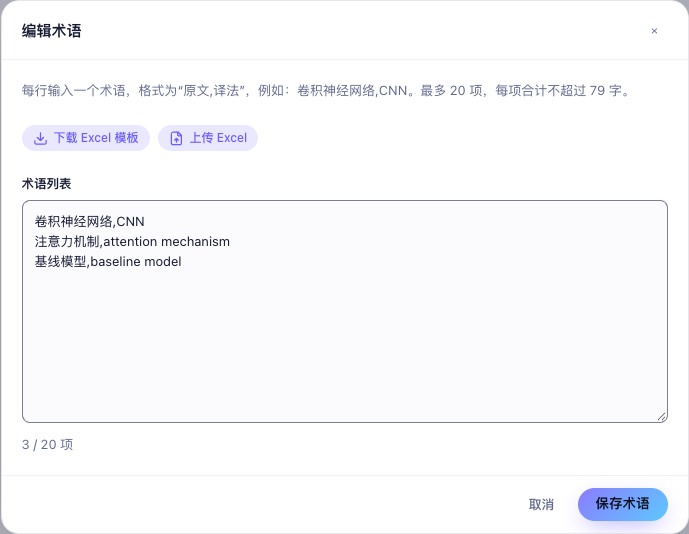
图 2 编辑窗口支持直接录入,也提供 Excel 模板下载和上传。点击图片查看大图。
保存前检查下面四项:
| 规则 | 常见错误 | 改法 |
|---|---|---|
| 原文和译法都要填写 | 只填「注意力机制」 | 补全逗号和译法 |
| 同一原文不能重复 | 同时给同一原文写两种译法 | 根据当前论文确定一条;必要时细分概念 |
| 最多 20 条 | 导入后超过上限 | 删除不用于当前研究的条目 |
| 每条含分隔符最多 80 字符 | 把定义或例句放进词条 | 只保留术语名称,把解释留在正文 |
点击「保存」才会更新账号词库。关闭编辑窗口不能替代保存;遇到校验提示时,先修正对应行再保存。

图 3 重复原文会显示校验提示;示例重复录入了卷积神经网络。点击图片查看大图。
第三步:已有词表时使用 Excel
- 在编辑窗口下载模板,保留「原文」「译法」两个列名。
- 一行填写一组对应关系。不要合并单元格,不把说明写进词条区域。
- 保存为
.xlsx,文件不超过 2 MB,再从同一窗口上传。 - 查看编辑草稿。导入内容会追加,不是自动覆盖现有词库;已有相同原文时应先合并。
- 检查条数、重复项和译法后点击保存,返回列表确认。
例如词库已有「注意力机制」,Excel 中又包含同一原文,即使译法相同也应只保留一条。上传成功只说明文件已读入草稿,并不意味着账号已经保存。
第四步:在润色中选择本次使用的条目
回到论文润色,展开「选择专业术语(可选)」,勾选当前段落需要保护的术语。英文润色会使用对应的英文译法;去 AI 腔还需考虑原稿语言和原词是否实际出现。检查结果中的术语提示,并人工核对大小写、复数、缩写展开方式与上下文。
词库不是全站自动替换规则。不要假定保存一次就会改写既有历史结果、自动重做译文,或替所有工具应用这些词条。
常见问题
Excel 无法导入。 先确认是 .xlsx 而不是改后缀的 CSV,文件未超过 2 MB,表头没有改名;可以重新下载模板,只粘贴两列数据再上传。
词库有词,但本次结果没有使用。 检查是否在本次任务勾选,以及原稿里是否出现了该术语。无关词条不会成为新内容。
同一个中文词在不同语境有两种译法。 先确定当前论文使用的概念,必要时将原文写得更具体。不要用重复原文让系统猜测。
想保留旧词库。 编辑前先复制原有文本到自己的文件;修改账号词库不等于为旧任务创建新的修订版本。