
主题
SVG 手动画布:精确编辑文字、对象与连线
打开科研绘图 → SVG画布,直接从空白画布开始。适合流程、模块、对象关系已经明确,需要精确控制文字、位置和箭头的情况。这个入口无需先生成 AI 图片或确认视觉方案。
本篇演示添加一个对象并编辑标签,再说明如何连接、保存与导出。画布中的符号表示概念,不是实验显微图或真实结构测量。
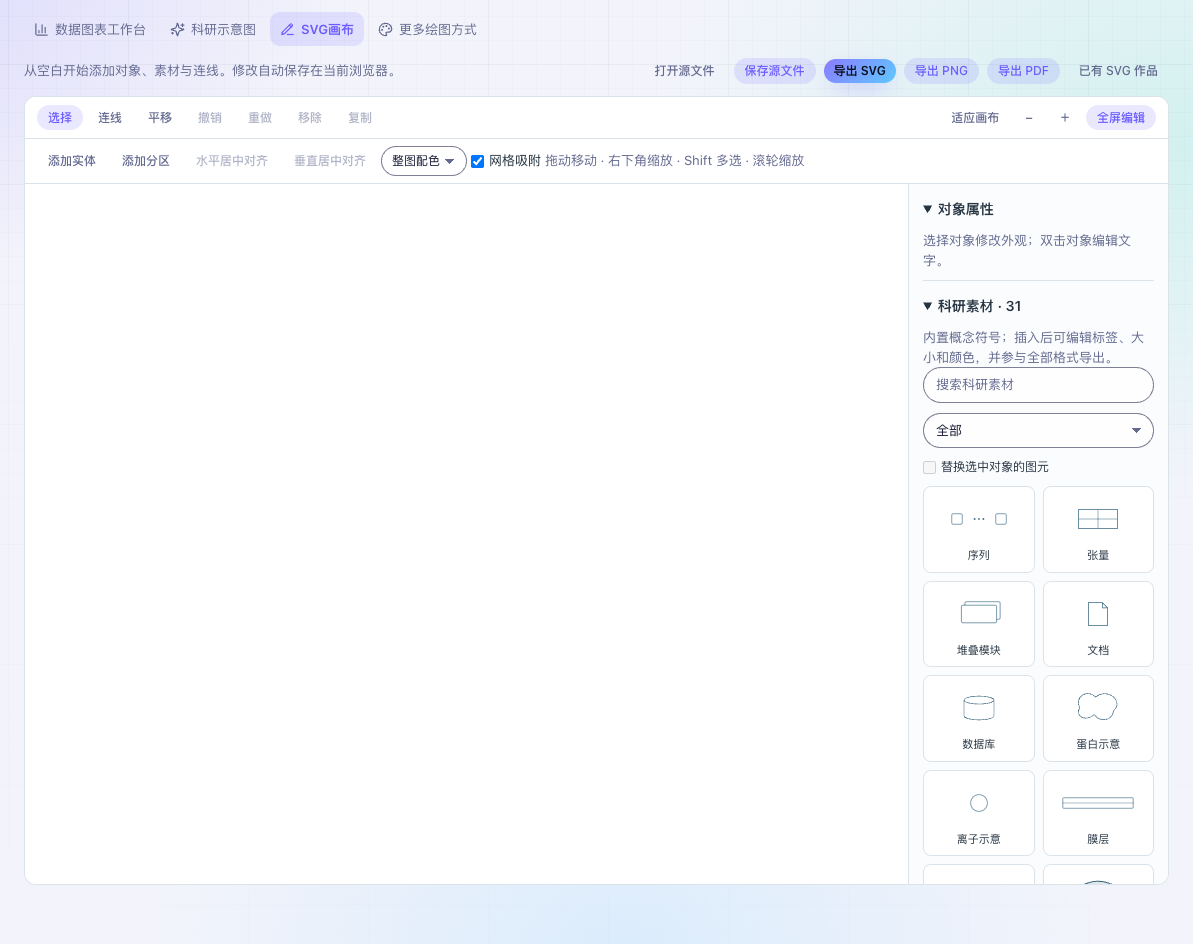
图 1 空白手动画布;上方为编辑与导出工具,右侧为对象属性和素材。点击图片查看大图。
第一步:先确定结构,再添加对象
建议先在纸上列出对象和关系,例如「输入序列 → 处理模块 → 输出结果」。确定哪些是实体、哪些属于分区、箭头代表数据流还是其他关系,再开始放置。
可以点「添加实体」建立普通对象,也可以在右侧「科研素材」搜索或按类别选择。素材按生物、实验器材、计算、材料、工程等类别组织;插入后仍需给它一个准确的标签。
需要将多个对象归入同一区域时使用「添加分区」,并检查各对象的「所在分区」。分区用于表达归属,不应仅为装饰而层层嵌套。
第二步:选中对象并编辑属性
点击对象进入选择状态,右侧显示对象属性。本例添加「序列」素材,把「图中文字」改为「输入序列」。然后根据内容设置颜色、字号、线宽与对象外观。
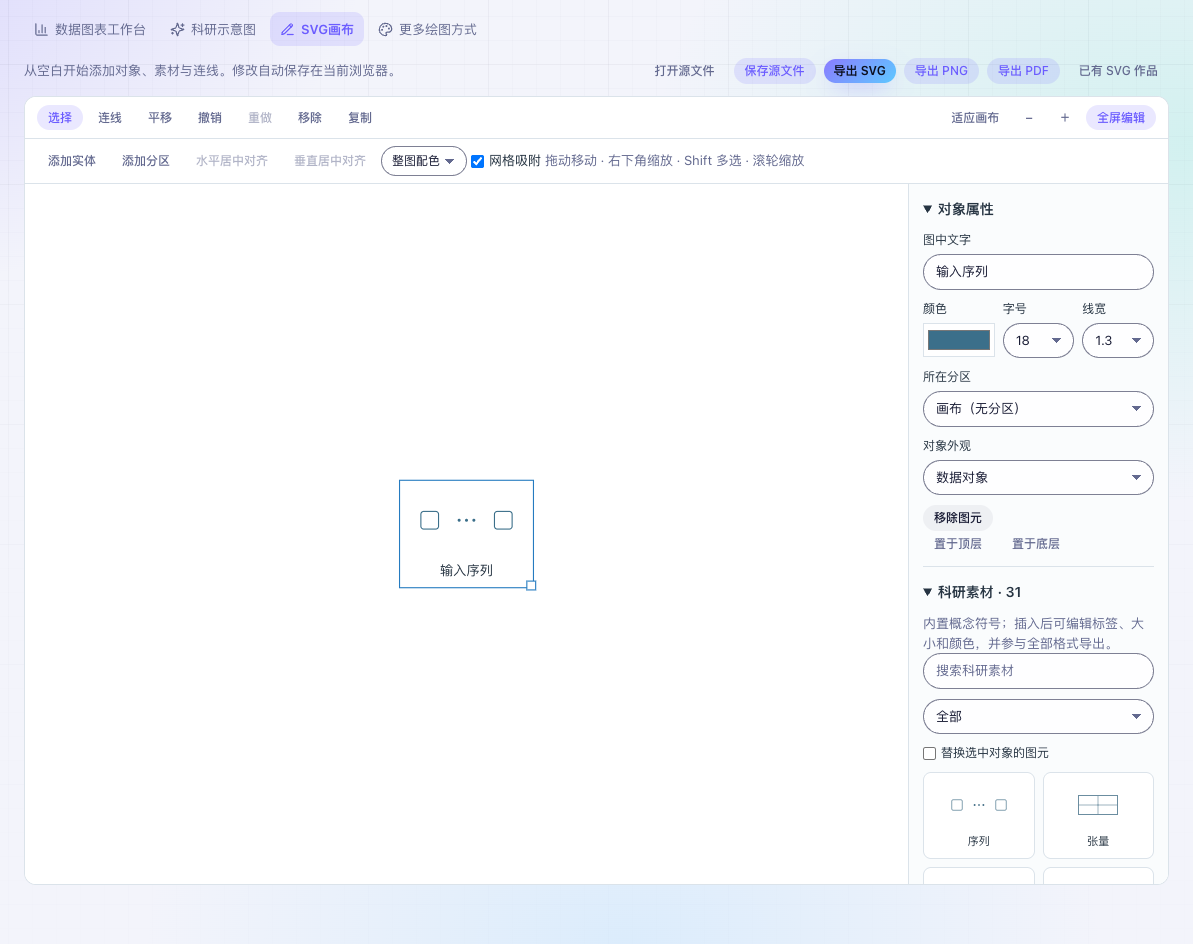
图 2 手动选择对象并填写输入序列标签;右侧属性作用于当前选中项。点击图片查看大图。
| 操作 | 怎样完成 | 核对重点 |
|---|---|---|
| 移动对象 | 在选择模式下拖动 | 不遮住其他文字,结构顺序清楚 |
| 调整大小 | 拖动对象右下角的缩放手柄 | 标签仍能完整显示,图元没有压扁 |
| 多选与对齐 | Shift 多选,再用水平或垂直居中对齐 | 对齐后仍保持正确分组 |
| 改层级 | 使用置于顶层或底层 | 连线、分区与对象没有互相遮挡 |
| 替换图元 | 按需要勾选替换选中对象的图元,再选素材 | 原对象标签与科学含义仍一致 |
| 撤销与重做 | 使用顶部工具栏 | 确认撤回的是预期一步,重要版本另存源文件 |
标签尽量使用短语。长解释放在论文图注或汇报正文,避免把画布变成一页密集文字。
第三步:连线、检查方向与位置
切换「连线」,按界面操作连接对象,再检查连线起点和终点。选中连线后可编辑对应属性和标签。完成连线后回到选择模式,避免继续点击时意外增加连接。
一条箭头只能表示已定义的关系。数据输入、因果作用、相关关系和步骤先后不是同一个概念;需要时在连线上写明关系,并在图注中解释。交叉连线过多时,优先调整对象布局。
移动对象后再检查箭头端点是否仍连到正确对象。可通过「适应画布」查看整体,再缩放检查细节;「平移」用于移动视野,「全屏编辑」用于复杂图。
第四步:保存可继续编辑的源文件
日常修改自动保存为当前账号在当前浏览器中的本机草稿。这不等于云端同步,更换设备、清理站点数据或浏览器保存失败时,草稿可能无法恢复。若出现保存失败提示,先下载源文件。
点击「保存源文件」下载 JSON。重要节点可以在自己的文件夹中保留不同版本,例如 method-v1.json、method-v2.json。再次编辑时点击「打开源文件」导入;文件不超过 2 MB,内容会校验。已有修改时先保存当前版本,再确认替换。
源文件与展示图片用途不同。 源文件保存对象、文字和结构以便继续编辑;普通 SVG 图片不一定具有这个画布所需的数据结构,不能直接当作源文件导入。
第五步:导出 SVG、PNG 或 PDF
| 格式 | 常见用途 | 下载后检查 |
|---|---|---|
| SVG | 矢量排版、后续图形处理 | 字体、箭头、透明区域与目标软件兼容性 |
| PNG | 汇报、网页或直接插图 | 最终显示尺寸下文字清晰,边缘不裁切 |
| 阅读、打印与版面交付 | 页面边界、线宽和字体显示正确 | |
| JSON 源文件 | 恢复并继续编辑画布 | 能重新打开,重要版本已备份 |
导出前先用「适应画布」检查全图,确认没有对象落在画布外,文字与线条不重叠;导出后再打开实际文件检查,而不是只看编辑器。
已有作品与常见问题
「已有 SVG 作品」可打开历史画布的手动副本,当前编辑不会自动覆盖原服务端任务。需要保留当前作品时,先保存源文件再打开另一幅。
AI 生成的 PNG 能否逐对象编辑? 不能自动变成这个画布的实体和连线。AI 图的框选、画笔修改见科研示意图。
换电脑后没有草稿。 本机自动保存不跨设备。使用之前下载的 JSON 源文件恢复。
移动后连线不清楚。 检查起止对象、遮挡和分区归属;缩放查看端点,再调整布局。
导入失败。 确认文件来自该画布的源文件导出、未被手工破坏且大小未超限。保留原文件,不要把图片简单改成 .json 后缀。