
主题
创建课题:文本、Excel 与材料预检
打开毕业设计创建页。一个批次可以包含多个课题,每个课题有独立计划、阶段与交付结果。建议先用一个完整课题核对模板和材料,再扩大批量。
1. 确认模板与执行设置
依次核对“院系 / 学科”“论文模板”“Agent 引擎”“执行模型”。选择院系会筛选模板;这里不需要再填写学校或学位层次。一个批次使用当前选择的模板与执行设置,需要不同专业或不同模板的课题请分批创建。
切换院系后如果原模板不再适用,页面会选择该院系的可用模板,请重新检查。模型与引擎的可选组合见模型设置。
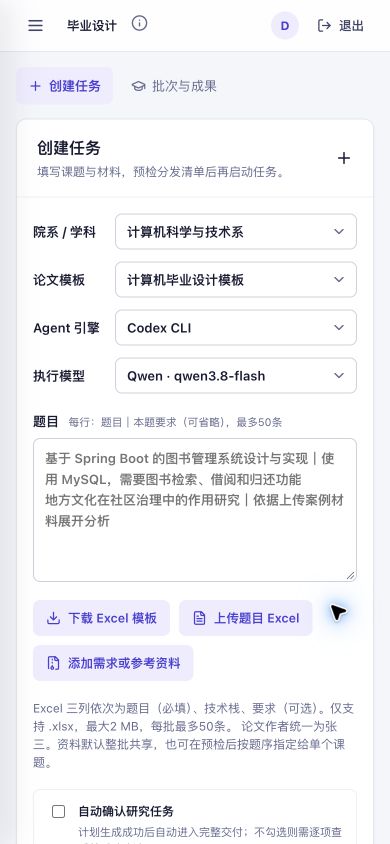
2026-10-31 开发账号的真实空表单截图,题目是输入框示例。展示字段位置;院系目录此后已扩充,以当前下拉框为准。点击可放大。
2. 两种题目输入方式选一种
文本框:一行一个题目
每行按“题目|本题要求”填写。竖线后的要求可省略;不要把同一题的多条要求拆成多行,否则会被当成多个课题。没有单独的整批“补充要求”框,应将要求放到对应题目后。
text
基于公开振动信号的设备状态分类研究|采用CPU实验;比较SVM与基线;说明工况、数据划分及来源,缺失数据列入待办
社区公共文化服务参与机制研究|依据所附访谈与政策资料;区分材料事实和解释;没有问卷数据时不要编造统计结果
以上只是输入格式示例,不代表两题应共用同一模板。批量提交时应使用适合当前模板的课题。
Excel:先下载当前模板
点击“下载 Excel 模板”,在“题目导入”工作表填写,保留表头与顺序:
| 题目(必填) | 技术栈(可选) | 要求(可选) |
|---|---|---|
| 基于公开振动信号的设备状态分类研究 | Python、scikit-learn、CPU | 使用真实公开数据;按工况核对来源;保留可复算脚本 |
- 只支持
.xlsx,文件最大 2 MB,每批最多 50 条。 - 题目最多 500 字,技术栈最多 1,000 字,要求最多 10,000 字。
- 完全空白行忽略;相同题目的多行会保留为不同任务,不要靠重复点击补交。
- 不再填写姓名列,当前论文作者统一为“张三”;最终文稿中的身份信息仍需核对。
- 按模板填写纯文本,不依赖公式计算后的显示值。
选择 Excel 后文本框会禁用。想改用文本输入,先点“移除 Excel”,不要同时提交两套题目。
3. 添加资料并检查分发范围
“添加需求或参考资料”用于上传实际材料。研究论文可提供原始数据、测试条件、仪器说明、文献或研究任务书;设计课题可提供需求、已有源码与运行说明。资料要说明它是什么、属于哪一题、有哪些已知限制,不能只上传无说明的图片。
附件默认“整批共享”。如果只属于一题,在附件旁的分发范围中选择“第 N 题”。还看不到题目选项时,先预检生成规范题序,再绑定附件,然后重新预检。
课题文本、Excel 或题序修改后,逐题绑定可能重置为共享;页面会提示。必须重新核对,避免把甲题的实验记录交给乙题。上传控件给出的文件类型、大小与数量限制以当前页面校验为准。
4. 预检后逐行核对
点击“预检课题与材料”,检查清单中的题序、规范题目、技术栈、每题要求、附件名称和大小。环境线索只是规划提示,不能当作硬件、数据或外部服务已具备。
预检只核对输入与分发,不调用模型、不创建生成任务,也不评价题目学术水平或证明附件可支撑全部结论。更改任何输入后,旧预检会失效,需要重新预检。
提交前至少确认:每行是一个完整课题;没有将要求误拆成题目;模板类型正确;每题材料没有串题;缺失实测资料已写明。
5. 选择自动确认与答辩 PPT
- 不勾选“自动确认研究任务”:点击“生成计划”,完成后逐题阅读计划,再确认执行。
- 勾选:点击“创建并自动执行”,计划成功后自动进入后续流程。它不会替你判断计划是否符合课题要求。
右侧的“生成答辩 PPT”默认不勾选。勾选后,本批各题会在论文完成后追加“生成答辩 PPT”阶段,依据最终论文整理学术风格汇报,提供可编辑 PPTX 和逐页讲述备注。默认按约 20 分钟组织,通常约 20–22 页;20 分钟是建议汇报时长,不是生成耗时。修改此选项后需要重新预检。
任务创建后进入“批次与成果”,选中批次,再打开单题。不要因为还在排队而重复创建;先看状态与等待说明。
常见问题
开始按钮不可点? 依次检查目录是否加载、模板和模型是否可用、Excel 是否通过校验、预检是否仍有效。页面提示暂未开放新建时,预检成功也不能启动。
附件上传了,计划却没体现? 先核对预检中的该题附件与要求。预检成功只代表已分发;重要要求还要在计划中逐项确认,发现缺项先修改计划,不要直接确认。
50 个题目会同时运行吗? 不会按题目数无限并发。每题仍需满足前置阶段和资源条件,自动确认不代表立即同时执行。