
主题
成果核对、下载与定向修订
任务“已交付”表示文件生成与交付流程完成。它不等于所有专业判断、实测证据和论文格式已经通过人工验收。建议先查看“成果与验收”,再结合“执行计划”“阶段与证据”核对生成内容。
1. 先看阶段成果
在“阶段与证据”下的“已保存的阶段成果”打开调研、研究设计或分析等文档。支持排版预览、Markdown 原文和“复制 Markdown”;复制的是原文标记,不是富文本 Word 格式。
图片如果引用的是任务运行环境中的本地路径,Markdown 预览不一定能显示。不要把本地路径直接粘贴成公开网址。应下载对应资产包或在最终 PDF 中查看,并核对图题与文件是否匹配;图片在包内存在也不代表已正确插入正文。
2. 下载什么文件
| 目的 | 查看或下载 | 核对重点 |
|---|---|---|
| 阅读整篇与排版 | 目录层级、章前分页、公式、图表、页眉页码 | |
| 准备答辩汇报(创建时已勾选) | 答辩 PPT、答辩讲述备注 | 论点与论文一致、原图与数据口径、逐页备注、实际排练时长 |
| 手动修订文字与格式 | DOCX | 打开后的字体与分页、标题样式、图题和表格 |
| 检查程序实现 | 系统源码、运行说明及可用验证材料 | 功能是否与需求一致、能否按说明启动 |
| 检查研究论证 | 已提供的分析脚本、数据来源、图表和证据包 | 原始数据、处理步骤、数值与正文是否对应 |
| 检查尚未完成的事项 | 复核记录、限制和待办 | 哪些结论尚缺依据、哪些条件未验证 |
以当前任务实际列出的交付物为准。论文模板不会因为菜单叫“毕业设计”就必然交付系统代码;截图、设备验证、商业仿真或外部平台运行缺失时,也不能用示意图替代真实完成证据。
PPT 使用统一的学术答辩版式,保留最终论文的图表和研究口径。讲述备注既在 PPT 的备注页中,也可单独下载;建议排练后调整到约 20 分钟。生成文件不等于已经完成学术内容复核,尤其要检查实测、文献参照、模拟和推算是否区分清楚。
3. 批量打包与历史归档
进入批次,选中需要的课题,选择“打包论文与答辩材料”或“打包完整成果”,点击“准备下载包”。下方“最近的下载包”会显示准备状态,完成后点击“下载 ZIP”。
下载包按发起时的文件版本准备,有效期为 24 小时;过期后按当前成果重新准备,不把过期下载地址反复分享。若任务正在修订,新旧下载包可能对应不同版本,应按任务和下载记录核对。
“当前业务”与“历史归档”是两个范围。归档记录按只读快照提供查看和下载,不从归档页继续执行;无法下载时先核对该记录是否实际有文件,而不是默认历史任务均有完整资产。
4. 核对证据类型,再读结果
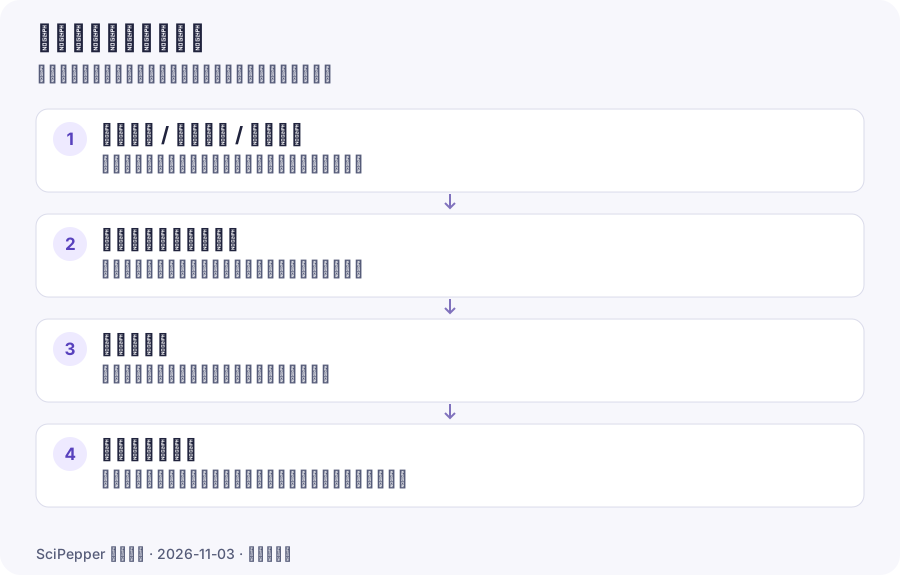
成果核对示意:来源和计算过程支持结论,缺项保留为待办,不能靠“生成完成”补齐证据。
- 自己的实测资料:确认仪器、样本、条件、单位与记录对应,图表没有错配。
- 公开数据或文献结果:保留出处与适用条件,不写成自己的新实验。
- 可复算分析或设计计算:检查脚本、输入、假设与输出。计算曲线不等于仪器实测谱图。
- 缺失材料或验证:查看待办,确定补资料、改结论或补实验,不凭空填出理想结果。
例如分类模型准确率很高,仍要检查训练与测试是否独立、是否存在重复样本或窗口泄漏、基线是否合理。化学图谱比较要核对材料与测试条件,不能只因曲线形状相似就判断结果成立。
5. 按问题选择修订范围
任务允许修订时,在单题工作台选择与问题对应的范围,再写具体要求:
| 问题 | 修订范围 | 意见示例 |
|---|---|---|
| 功能、实验方案、研究方法需要变化 | 修改系统功能或实验方案 | 调整数据划分,保留测试集独立性,生成新版研究计划供确认 |
| 现有证据正确,但正文解释或结构需改 | 文稿修订 | 保留原始指标,补写局限,逐项核对图3-2及其引用 |
| 正文与图表已确认,只需重新排版 | 模板重新交付 | 复用现有正文和图表重新导出,核对章节分页与目录层级 |
涉及功能或实验的修订会生成新版计划,需按页面再次确认;仅排版不会自动补写缺失章节或重跑实验。修订按钮不可用时,不要通过修改地址绕过状态约束,应查看任务是否仍在运行或属于历史只读记录。
交付核对清单
逐项检查题目和作者、研究范围、摘要与正文一致性、目录层级、引用来源、图题与原图、表格单位与数值、实验或计算可复现性、待办是否已处理。首次打开 DOCX 与 PDF 都应翻看;PDF 已生成不能证明 Word 在你的电脑上分页完全一致。